
Configurar um usuário no Spark é simples, desde que o usuário já tenha sido criado PRIMEIRO no sistema pelo Gerente de Tecnologia.
Para configurar seu usuário, siga os passos:
- Primeiro, peça sua senha para o Gerente de Tecnologia.
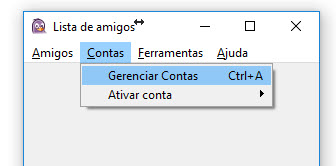
- Na tela do Spark, clique em “Contas” e depois em “Gerenciar Contas”:
- Se você estiver substituindo um usuário que saiu da empresa (ou da loja), clique na conta atual do Spark (aquela que tem “matriz.santosmadeiras.com.br”) e clique no botão “Excluir” para apagar essa conta.
MAS ATENÇÃO!!! Faça isso apenas se a outra pessoa tiver saído da empresa ou da loja. Não exclua um usuário de alguém que ainda trabalha com você.
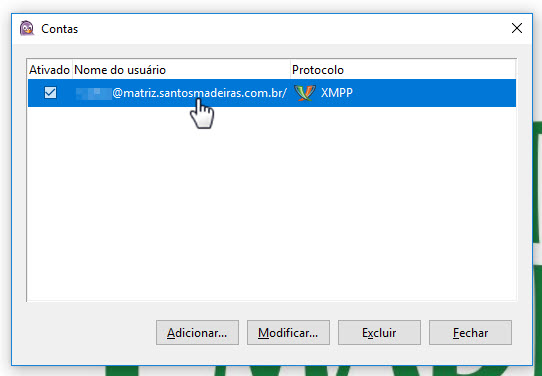
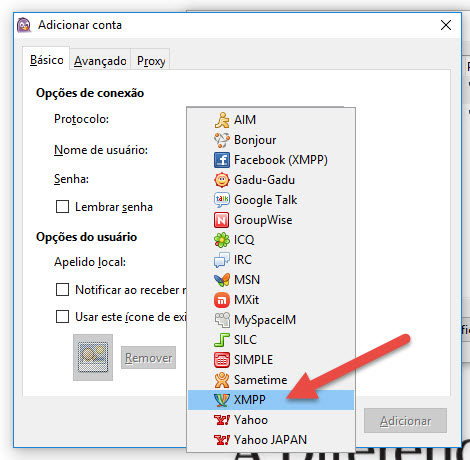
- Clique no botão “Adicionar”. Na tela seguinte, selecione o Protocolo XMPP:
- Digite seus dados de acesso:Nome de usuário: seu nome em letras minúsculas (por exemplo, “fillipe” ou “carlos”)
Domínio: digite apenas “spark”
Senha: digite a senha que o Gerente de Tecnologia te passou
Clique em “lembrar senha” (ou se não quiser usar essa opção, decore sua senha!)
Apelido local: aqui é o seu nome mesmo, com letras maiúsculas e minúsculas. Só use um “apelido” mesmo se todos na empresa conhecerem você por esse apelido, senão use seu nome.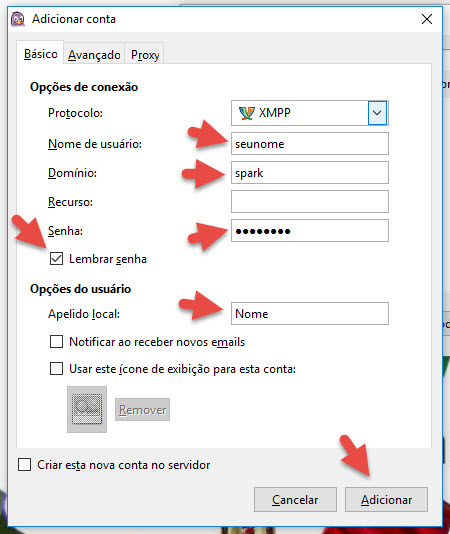
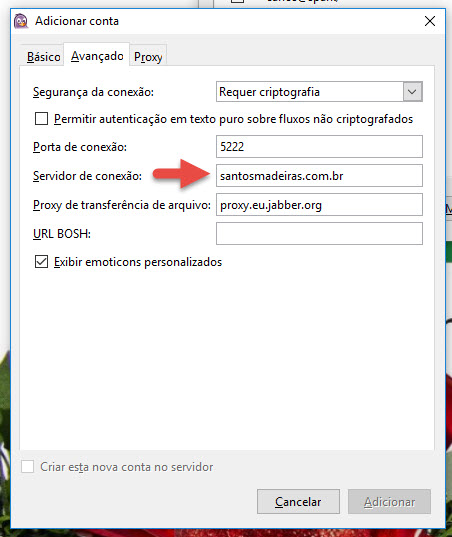
- Clique na aba “Avançado” na parte de cima da tela e em “Servidor de conexão” digite “santosmadeiras.com.br”.
- Clique em “Adicionar”.
- Em alguns segundos o programa vai perguntar se você aceita ou não a conexão criptografada com ele. Basta clicar em “Aceitar”.
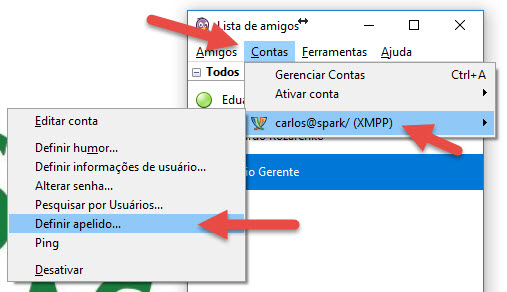
- Por último, na tela principal do Spark, clique em “Contas”, clique na conta que acabou de criar (que será algo como “seunome@spark”) e em “Definir apelido”. Escreva de novo nome ou apelido pelo qual você deseja ser visto (o mesmo que você já tinha escrito antes, na tela de criação da conta).
Pronto! Você já estará conectado no Spark com seu próprio usuário.